
En primer lloc, gràcies per formar part de la base de dades d’empreses de Lleida.com, una eina que li permetrà guanyar visibilitat del seu negoci a les terres de Ponent i guanyar un millor posicionament a tots els cercadors d’Internet.
Amb això, Lleida.com li ofereix la possibilitat de crear-se un espai web dins del nostre portal, on, a part de mostrar les seves dades de contacte, podrà mostrar els seus productes, serveis, l’actualitat de la seva empresa o la història del seu negoci.
A part, d’aquesta manera col·labora amb la viabilitat del projecte Lleida.com, projecte independent i autònom que vol reforçar totes les iniciatives creades a la província de Lleida.
Pas 1. Confirmació
Temps de feina: 1 minut
Imatge 1.2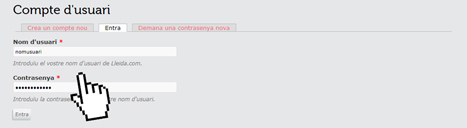
Amb aquest document, vostè haurà rebut un correu amb dades d’accés al portal Lleida.com. per entrar-hi només cal que segueixi aquestes senzilles instruccions.
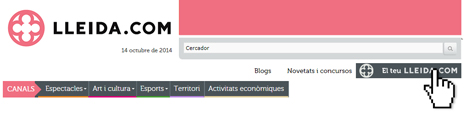
- Clicar al botó El teu LLEIDA.COM (imatge 1.1).
- Omplir amb les dades que li hem enviat i clicar al botó Entra (imatge 1.2).
Pas 2. Omplir les dades de l’empresa
Temps de feina: 5 minuts
Imatge 2.1 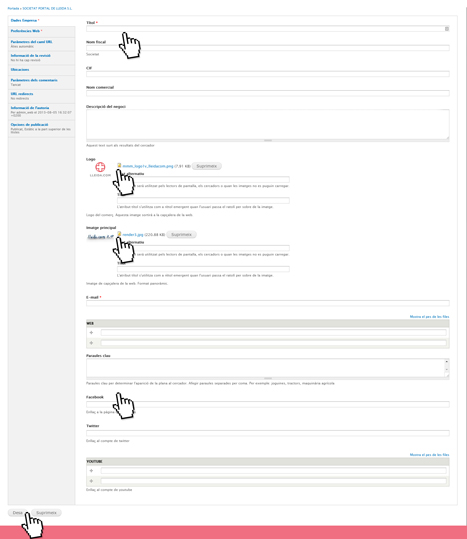
Imatge 2.2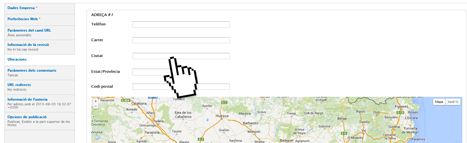
Aquest pas servirà per omplir les dades de la seva empresa, així i com les paraules clau, la ubicació del seu negoci, telèfon, xarxes socials, etc.
Un cop hagi accedit a través del Pas 1, el programa el portarà a la següent pantalla, titulada Dades d’Empresa (imatge 2.1), on podrà editar les dades de la seva empresa.
És possible que algunes dades d’aquest llistat ja hagin estat creades per l’equip de Lleida.com per començar a crear-los el seu espai. En tot cas podran modificar-ne les dades sempre que vulguin.
Explicació dels espais per omplir:
- Títol*: El nom de la seva empresa, en majúscules.
- Nom fiscal: El nom fiscal de la seva empresa
- CIF: El número de CIF de la seva empresa
- Nom comercial: El mateix que al títol
- Descripció del negoci: Omplir amb unes 50 paraules de què va el seu negoci, què ofereixen i com ho fan.
- Logo: Espai per publicar el seu logotip d’empresa, que apareixerà als cercadors i a les empreses destacades de Lleida.com
- Imatge principal: Imatge que apareixerà de fons, pot ser un lot de productes, l’edifici del seu negoci o qualsevol imatge que reforci la seva marca.
- E-mail*: El seu correu electrònic de contacte
- Web: La seva web principal (si en té)
- Paraules clau: Aquí hi poden posar totes les paraules clau referents al seu negoci. En parlem amb més atenció a la pàgina 12 d’aquest tutorial.
- Facebook: Enllaç al Facebook de la seva empresa (si en té)
- Twitter: Enllaç al Twitter de la seva empresa (si en té)
- Youtube: Enllaç al Youtube de la seva empresa (si en té)
Els apunts marcats amb una * vermella són obligatoris, els demés són opcionals i recomanats.
IMPORTANT! No oblidi desar aquesta pàgina quan hagi acabat. És el botó inferior (imatge 2.1)
Un cop fer això, passem a omplir les dades d’ubicació de l’empresa (imatge 2.2). Això ho podran trobar a la columna esquerra > Ubicacions. Omplir les dades de telèfon, carrer, ciutat o poble, província i codi postal. Quan hagi guardat, automàticament se li marcarà el punt de la seva empresa al mapa.
Pas 3. Espai Qui som
Temps de feina: de 5 a 10 minuts
Imatge 3.1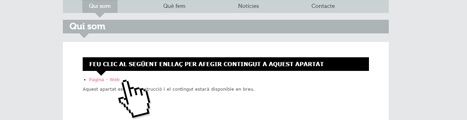
Quan hagin guardat el Pas 2, podran veure l’encapçalament del seu espai web a Lleida.com. Hauria de veure la part superior amb el logotip, la imatge de capçalera, el mapa i les seves dades completat.
Qui som. Aquest espai servirà perquè els visitants a la seva web coneguin qui són, què ofereixen i què fan. Per omplir-ho, hauran de clicar on els indica la imatge 3.1
Això els portarà a un nou espai on podran completar aquest la informació de presentació.
El més important d’aquest espai és l’apartat de Cos, on podran introduir el text que vulgui. A l’apartat Imatge hi podran posar la fotografia que il·lustri el seu negoci, i que es veurà en gran format a la part superior de la pàgina Qui som. Finalment també veuran un espai de Galeria de fotos, on hi podran posar (si volen) vàries fotografies del seu negoci i/o productes que es col·locaran a la part inferior de la pàgina.
IMPORTANT! No oblidi desar aquesta pàgina quan hagi acabat. És el botó inferior.
Pas 4. Espai Serveis / productes
Temps de feina: de 20 a 50 minuts
Imatge 4.1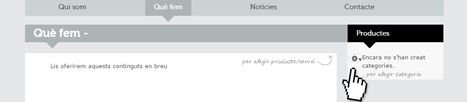
Imatge 4.2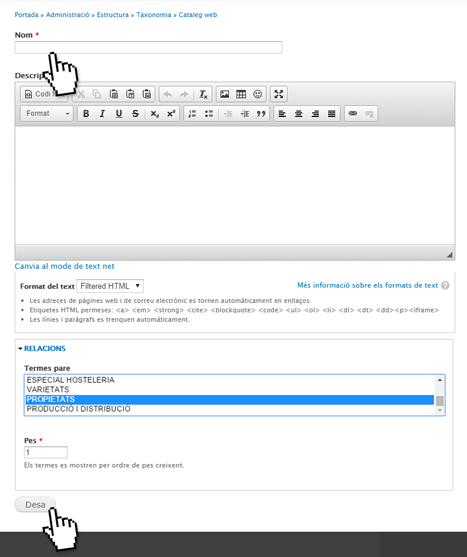
Imatge 4.3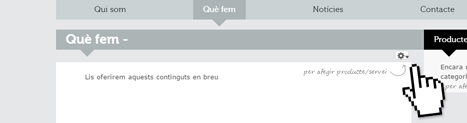
Imatge 4.4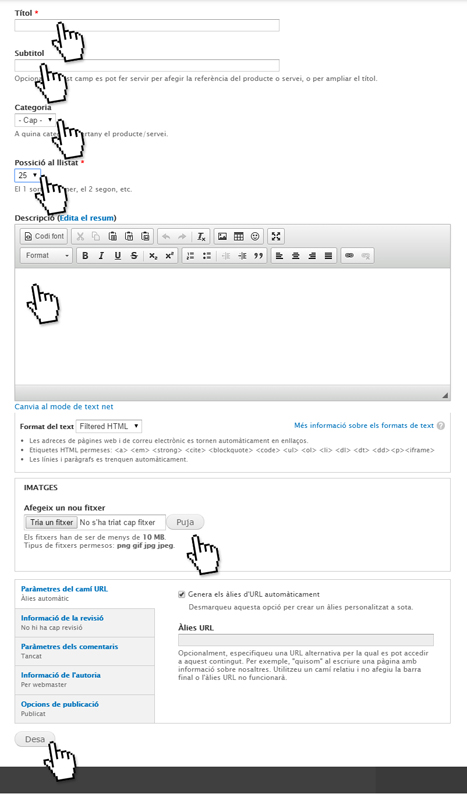
Ja tenen l’espai de Qui som preparat! Això els donarà una bona imatge de forma ràpida a tots els visitants que rebin a través del portal Lleida.com. Ara completarem l’espai de productes o serveis, que serà el que més temps ens ocuparà, ja que hem d’explicar bé què fem.
En primer lloc, els expliquem l’ordre de tasques d’aquest apartat. Per fer-ho d’una manera òptima, primer haurem de preparar bé les categories dels productes o serveis que vulguem presentar, ja que d’aquesta manera, quan publiquem un producte, el podrem vincular directament a la categoria que li toqui. De categories en tenim fins a tres nivells: categoria pare, subcategoria 1 i subcategoria 2 (veure exemple).
Per exemple: Si som un hotel-spa i tenim diferents serveis, un ordre de categories ideal (o arbre) seria:
- Categoria pare: Habitacions
- Subcategoria 1: Habitacions individuals
- Subcategoria 1: Habitacions dobles
- Categoria pare: Spa
- Subcategoria 1: Circuits
- Subcategoria 2: Circuit Relax
- Subcategoria 2: Circuit Express
- Subcategoria 1: Hidromassatge
- Subcategoria 1: Circuits
Per editar les categories hem de situar el cursor on ens marca la imatge 4.1 i ens apareixerà un símbol d’engranatge. El cliquem i premem Crear categoria.
Un cop a dins (imatge 4.2), només caldrà que donem un nom a la categoria al camp Nom. En aquest cas, el camp descripció no cal que s’ompli.
IMPORTANT! El camp Relacions (imatge 4.2) ens permetrà establir l’ordre i el tipus de categoria que li donarem a la categoria que estem creant. És a dir, si no li donem cap Categoria pare, la categoria que crearem serà considerada Categoria pare. Si seleccionem una de les categories que hi ha al llistat, la que estarem creant passarà a formar part, com a subcategoria, de la categoria pare que acabem de escollir.
El camp Pes (imatge 4.2) servirà per ordenar les categories que anem creant. Per defecte es posaran una sota de l’altra segons ordre de creació, però si volem ho podem canviar mitjançant aquest camp. Les categories que tinguin pes 1 aniran per damunt de les que tinguin pes 2.
Molt bé! Ja tenim les categories preparades. Ara incloure els productes o serveis serà molt més senzill.
Per començar a introduir productes o serveis haurem d’anar a l’engranatge que ens apareixerà si passem el cursor per la zona que veuran a la imatge 4.3. Un cop allà, haurem de prémer Crear producte / servei.
Això ens portarà a la pàgina de Creació de productes i/o serveis (imatge 4.4)
Com veiem, l’estructura és la mateixa que hem seguit fins ara.
- Títol: Serà el que encapçalarà el producte
- Subtítol: Per reforçar el nom del producte, amb un lema o més informació.
- Categoria: De les categories que acabem de crear, la que convingui.
- Posició: Funciona igual que els Pesos de les categories. Els que posem amb número 1 aniran abans que els que posem amb número 2.
- Descripció: Breu descripció del productes o servei que estiguem explicant
- Imatges: És important que els productes vagin acompanyats d’una imatge, que serà el reclam.
IMPORTANT! No oblidi desar aquesta pàgina quan hagi acabat. És el botó inferior.
Pas 5. Personalització de la presentació
Temps de feina: 5 minuts
Imatge 5.2
Imatge 5.3
Imatge 5.4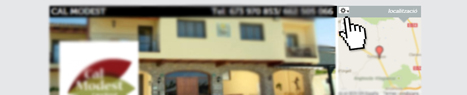
Imatge 5.5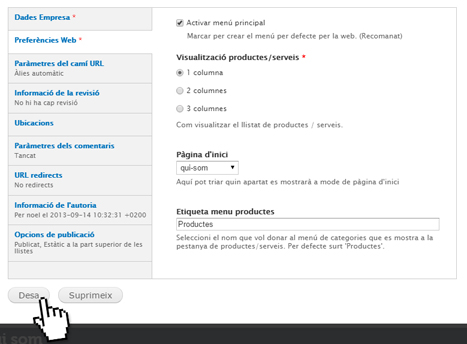
Després de col·locar tots els productes i serveis que tenen, els oferim algunes personalitzacions que els poden ajudar a millorar la presentació del seu catàleg.
Depenent de la quantitat de productes que tinguin, els interessarà presentar-ho de diferents forma. Les webs de Lleida.com ofereixen els següents tipus de presentació.
- Una columna (imatge 5.3). Òptim per pocs productes que tinguin molt pes
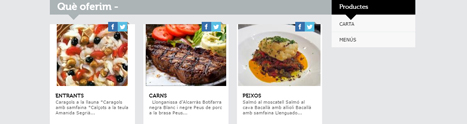
- Dues columnes (imatge 5.2). Dóna força tan al missatge com a la imatge del producte
- Tres columnes (imatge 5.1). Òptim pels catàlegs que tinguin molts productes
Per fer aquests canvis hem de tornar a la pàgina d’edició de Dades d’Empresa, que trobaran a través de l’engranatge que trobaran de sobre del mapa de localització i clicar a l’opció Edita (imatge 5.4).
Un cop a dins, i a través del menú de l’esquerra, clicarem a l’apartat Preferències Web i ens donarà aquestes opcions.
- Visualització de productes/serveis. En aquest espai podrem seleccionar si volem que el catàleg ens aparegui com a una columna, dues o tres, tal i com els hem mostrat a la pàgina anterior.
- Pàgina d’Inici. En aquest espai podran seleccionar la pàgina d’entrada al seu espai, és a dir, la primera pàgina que volen que els seus clients vegin. Per defecte apareixerà la pàgina Qui som, però és possible que vulguin que el primer impacte siguin els productes o serveis. Això va al seu gust.
- Etiqueta menú productes. Per defecte el nom que apareix a les categories és Productes, però si el volen canviar, aquest és el seu espai. Potser prefereixen posar-hi Serveis, Tarifes, Espais o Menús. Al seu gust.
IMPORTANT! No oblidi desar aquesta pàgina quan hagi acabat. És el botó inferior.
Pas 6. Notícies i actualitat
Temps de feina: 5 minuts
Imatge 6.1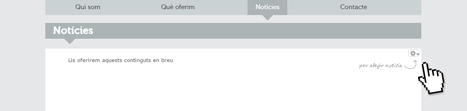
Ara mirarem com omplir l’espai d’actualitat i notícies. La funció d’aquest espai és que vostès el puguin fer servir com a blog de la seva pròpia empresa, si volen. A més té un altre valor afegit, ja que totes les notícies que vostès posin en aquest apartat seran revisades per l’equip de Lleida.com i tindran la possibilitat d’aparèixer com a notícia en portada.
Com sempre començarem buscant l’engranatge dins l’espai de notícies (imatge 6.1).
Els portarà a una pantalla que ja coneixen i que a aquestes altures això ja no serà cap secret per vostès. Si omplen el títol, el cos de la notícia i posen una imatge ja tindran tot el material per haver creat una notícia del seu negoci.
L’equip de Lleida.com rebrà l’actualització i la revisarà per veure si és publicable a la portada del portal.
A la imatge 6.2 veuran com queda l’espai de notícies ple. Fa goig, oi?
IMPORTANT! No oblidi desar aquesta pàgina quan hagi acabat. És el botó inferior.
Dubtes i suggeriments
Temps de feina: 5 minuts
A continuació els oferim alguns dubtes i suggeriments, diverses millores que amb els suggeriments que ens han anat fent els clients al llarg d’aquest temps hem anat implementant.
Paraules Clau
Al Pas 2 els hem dit que parlaríem més tard de les paraules clau. Poden posar-ne tantes com vulguin, sempre i quan tinguin a veure amb el vostre negoci. A més ho poden fer amb català, castellà o el tipus de públic potenciar que tinguin.
Per exemple. Si vostès tenen una botiga de tendals a Mollerussa, les paraules clau podrien ser. Tendals, toldos, Mollerussa, Pla d’Urgell, tendals de colors, toldos de colores…
Imatge 7.2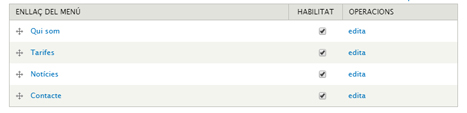
Canviar el nom de les pàgines
El nom de les pàgines de la seva web venen amb uns noms marcats per defecte (Qui som, Que fem, Notícies i Contacte). Si creu convenient canviar-les, ho podrà fer seguint aquests passos.
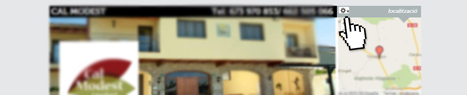
- Clicar a l’engranatge de sobre del mapa (imatge 7.1) i clicar a Grup. Després, a Menús. Després a Llista els enllaços.
- Els hauria d’aparèixer un menú com el de la imatge 7.2
Un cop siguin en aquest espai (imatge 7.2), premin a Edita a la pàgina que vulguin canviar de nom. Els portarà a una pàgina nova on veuran el títol. Posin el que més els convingui i guardin la pàgina.
IMPORTANT! No oblidi desar aquesta pàgina quan hagi acabat. És el botó inferior.